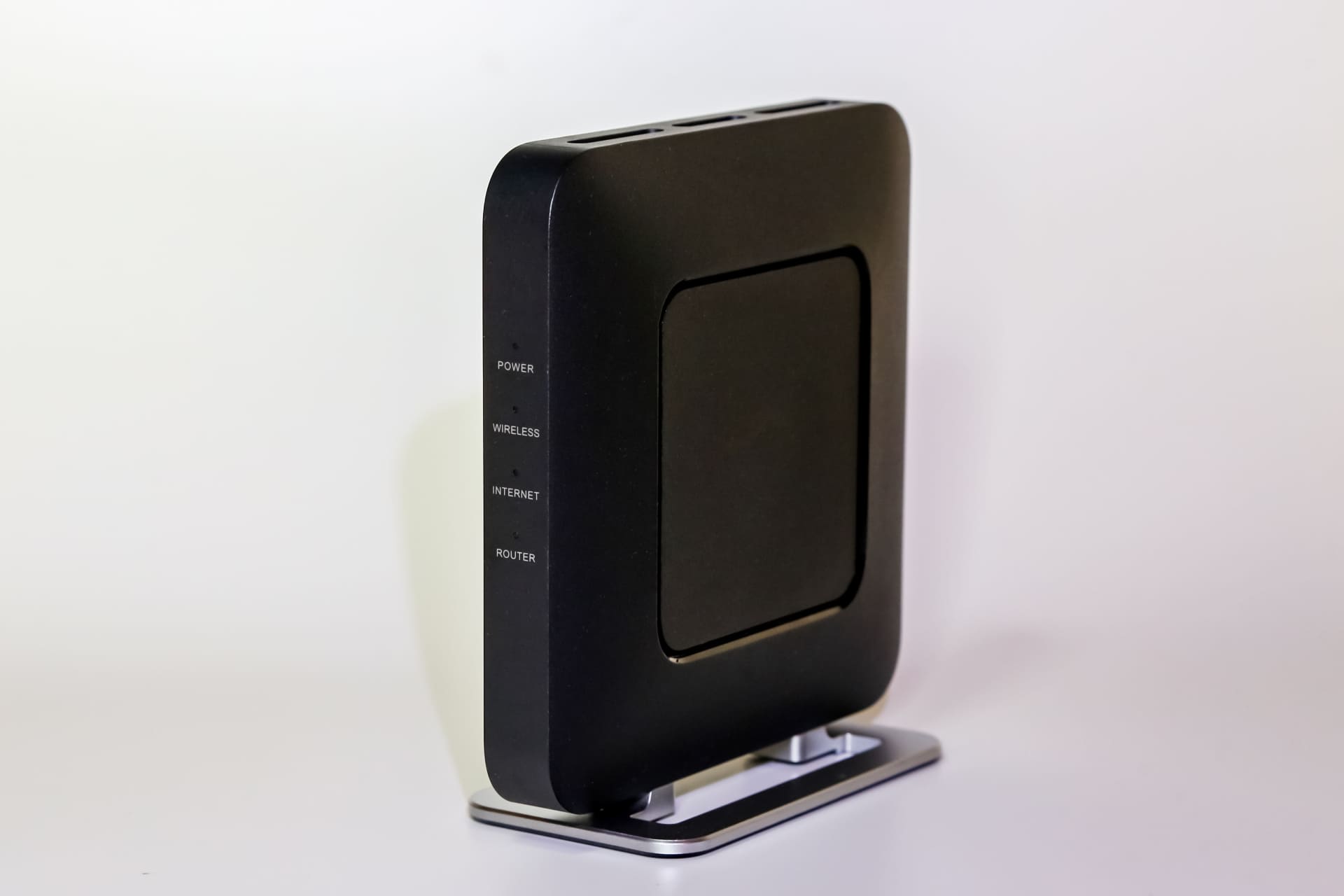

自宅のインターネット環境では、回線事業者から設置された機器に加えて、市販のWi-Fiルーターを接続することがあります。このような構成で確認したいのが、それぞれの機器でルーター機能が動作していないかという点です。
複数の機器でルーター機能が動作している状態は、二重ルーターと呼ばれます。ただし、ネットワーク機器が2台設置されているだけで、必ず二重ルーターになるわけではありません。
この記事では、二重ルーターとはどのような状態なのか、自宅Wi-Fiでの確認方法や構成を見直す際のポイントを解説します。設定を変更する前に、接続されている機器とそれぞれの役割から整理していきましょう。
二重ルーターとは
二重ルーターを確認するときは、設置されている機器の台数だけではなく、それぞれがどのような役割で動作しているのかを見ることが大切です。
まずは、二重ルーターの基本的な状態と、自宅のネットワーク構成で確認したいポイントを整理します。
複数の機器でルーター機能が動作している状態
自宅のネットワークでは、インターネット回線側の機器とWi-Fiルーターを組み合わせて利用する場合があります。このとき、複数の機器でルーター機能が動作する構成になることがあります。
確認するときは、「ルーターが何台あるか」だけで判断しません。インターネット回線からパソコンやスマートフォンまでの接続をたどり、それぞれの機器がどのような役割で動作しているのかを確認します。
ルーターそのものの役割がわからない場合は、「モデムとルーターを解説!基礎知識からトラブル対処法まで」も関連する内容です。モデムやルーターなど、ネットワーク機器の役割を整理してから確認できます。
ONUやホームゲートウェイの機能を確認する
光回線を利用している場合は、ONUやホームゲートウェイなどの機器が設置されていることがあります。ただし、設置されている機器の種類や備えている機能は、利用する回線や契約、機器によって異なります。
そのため、回線側に機器があるという理由だけで、二重ルーターだと判断することは避けます。機器の型番や取扱説明書、契約している回線事業者などの案内から、ルーター機能の有無を確認することが重要です。
そのうえで市販のWi-Fiルーターを接続している場合は、こちらの動作モードも確認します。回線側と家庭内の機器を別々に見るのではなく、一つのネットワーク構成として整理します。
機器が2台あっても二重ルーターとは限らない
「ルーターのような機器が2台あれば二重ルーターになる」と考えることがありますが、機器の台数だけでは判断できません。一方の機器でルーター機能を使用せず、アクセスポイントとして利用する構成などもあるためです。
そのため、機器の外観や台数から二重ルーターと決めつけることは避けます。各機器の役割と動作モードを確認し、どの機器でルーター機能が動作しているのかを整理します。
自宅に複数のネットワーク機器がある場合は、回線側から端末までの接続順を書き出しておくと、その後の確認を進めやすくなります。
二重ルーターか確認する方法
二重ルーターが疑われる場合は、すぐに設定を変更するのではなく、現在のネットワーク構成を確認することから始めます。回線側から端末まで順番に追うことで、どの機器でルーター機能が動作しているのかを整理できます。ここでは、自宅で二重ルーターを確認するときの基本的な流れを見ていきましょう。
接続している機器と動作モードを確認する
最初に、インターネット回線からパソコンやスマートフォンまでに接続されている機器を確認します。ONUやホームゲートウェイ、市販のWi-Fiルーターなどがある場合は、機器名や型番も記録します。
次に、それぞれの機器についてルーター機能の有無や現在の動作モードを確認します。具体的な確認方法やモード名称は機器によって異なるため、メーカーの取扱説明書やサポート情報と照合することが大切です。
市販のWi-Fiルーターを追加している場合は、「光回線でWi-Fiルーターを導入する方法を解説!メリットや選び方のポイントを紹介」も関連する内容です。光回線側の機器とWi-Fiルーターの役割を分けて整理できます。
ネットワーク経路も確認材料にする
機器構成だけでは判断しにくい場合は、端末からインターネット側までのネットワーク経路を確認する方法もあります。パソコンなどでは、OSに用意されたネットワーク確認機能を利用して経路を調べられる場合があります。
ただし、表示された結果だけを見て、二重ルーターや通信トラブルの原因を即座に決めつけることは避けます。利用している回線やネットワーク構成によって、確認すべき内容が異なるためです。
具体的な操作が必要な場合は、利用しているOSや機器メーカーが案内する最新の手順を確認します。ネットワーク経路の確認は、機器構成や動作モードとあわせて判断材料にすることがポイントです。
【二重ルーター確認テンプレート】
- 回線側から端末までの接続機器を書き出す
- 各機器の名称と型番を確認する
- ルーター機能の有無を確認する
- Wi-Fiルーターの動作モードを確認する
- メーカーや回線事業者の案内と現在の構成を照合する
ネットワーク設定を変更する前に現在の状態を記録しておくと、どの機器や設定を確認したのか整理しやすくなります。
二重ルーターを解消するときのポイント
二重ルーターの構成を確認できた場合でも、すぐに機器の設定を変更することは避けます。どの機器にルーター機能を持たせるのかを整理し、利用している回線や機器の仕様と照合することが重要です。ここでは、二重ルーターの構成を見直すときに確認したいポイントを整理します。
AP・ブリッジモードの役割を確認する
Wi-Fiルーターには、ルーター機能を使用せず、無線LANのアクセスポイントとして利用できる動作モードが用意されている場合があります。APモードやブリッジモードなどと呼ばれますが、名称や設定方法はメーカーや機種によって異なります。
例えば、回線側の機器でルーター機能が動作している場合は、市販のWi-Fiルーター側のルーター機能を使用しない構成を選べることがあります。ただし、すべての環境で同じ設定に変更すればよいとは限りません。
現在使用している機器の役割を確認し、どの機器でルーター機能を動作させるのかを整理してから設定を検討することが大切です。
どの機器でルーター機能を動かすか整理する
二重ルーターの構成を見直す場合は、ネットワーク内でルーターとして動作している機器を確認します。そのうえで、回線側の機器と市販のWi-Fiルーターがそれぞれ何を担当しているのかを整理します。
このとき、「市販のWi-Fiルーター側を変更すれば解消できる」と一律に判断することは避けましょう。利用している回線サービスや機器構成によって、必要となる設定が異なる場合があるためです。
また、インターネット接続以外のサービスを利用している場合は、設定変更による影響についても確認します。具体的な変更方法は、回線事業者や機器メーカーが案内する情報と照合したうえで判断します。
設定変更後にインターネット接続を確認する
ネットワーク機器の動作モードなどを変更した場合は、変更後の接続状態を確認します。パソコンやスマートフォンなど、普段利用している端末からインターネットへ接続できるかを確認しましょう。
Wi-Fiを利用している場合は、端末が想定しているアクセスポイントへ接続されているかも確認します。設定変更前後のネットワーク構成を記録しておけば、接続できなくなった場合にも変更した箇所を追いやすくなります。
【設定変更前後の確認テンプレート】
回線側の機器名・型番
Wi-Fiルーターの機器名・型番
各機器の接続順
各機器の現在の動作モード
変更する機器と設定内容
参照したメーカー・回線事業者の案内
変更後のインターネット接続状態
変更後のWi-Fi接続状態
設定内容がわからなくなったときに備えて、変更前の状態を記録してから操作することがポイントです。変更後はインターネット接続だけでなく、普段利用しているネットワーク環境に問題がないかも確認します。
まとめ
二重ルーターを確認するときは、自宅にあるネットワーク機器の台数だけで判断しないことが大切です。回線側から端末までの接続をたどり、それぞれの機器でルーター機能が動作しているかを確認しましょう。
二重ルーターの構成を見直す場合も、特定の機器をすぐにAP・ブリッジモードへ変更すればよいとは限りません。利用している回線や機器、関連するサービスを確認し、メーカーや回線事業者が案内する設定方法と照合することが重要です。
まずは接続している機器と型番を書き出し、各機器の動作モードを確認します。そのうえで必要な場合のみ構成を見直し、設定変更後のインターネット接続とWi-Fiの状態を確認しましょう。